2024年5月27日星期一

Google Github Gitlab SSO 配置获取

SingleSignOn

单点登录(Single Sign-On, SSO) 是一种用户认证过程,它允许用户使用一个单一的身份凭证(如用户名和密码)来访问多个独立的软件系统。SSO 通过集中管理用户身份和认证过程,提高了用户体验和系统安全性,减少了用户记住多个密码的负担。

本片文章将介绍常用的单点登录平台的配置

Githb

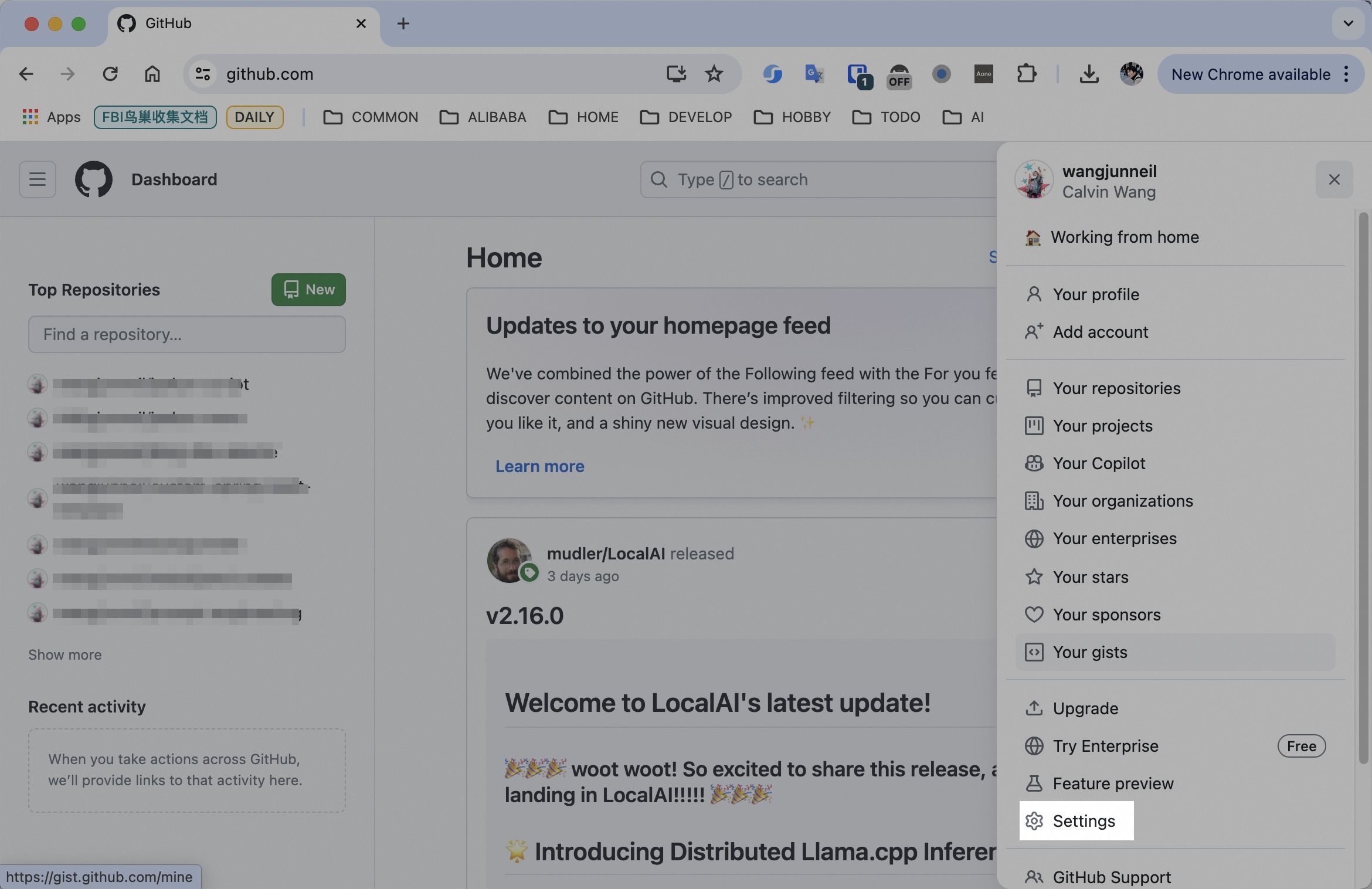
登陆进入Github个人首页,点击右上角 个人图标,选择 Settings 菜单,进入设置页面
sso_github_1

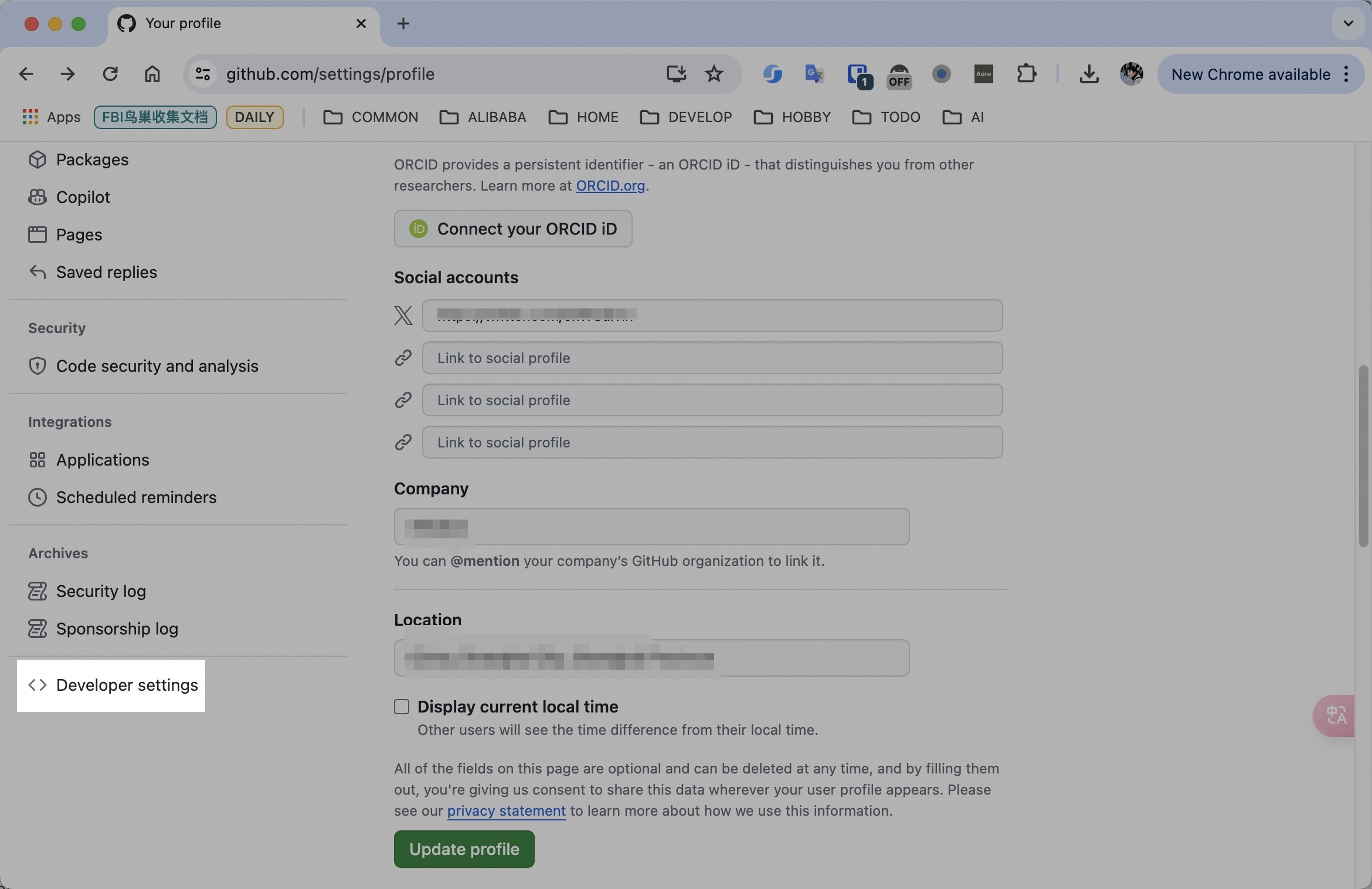
选择最下面的 Developer settings 开发者设置菜单

sso_github_2

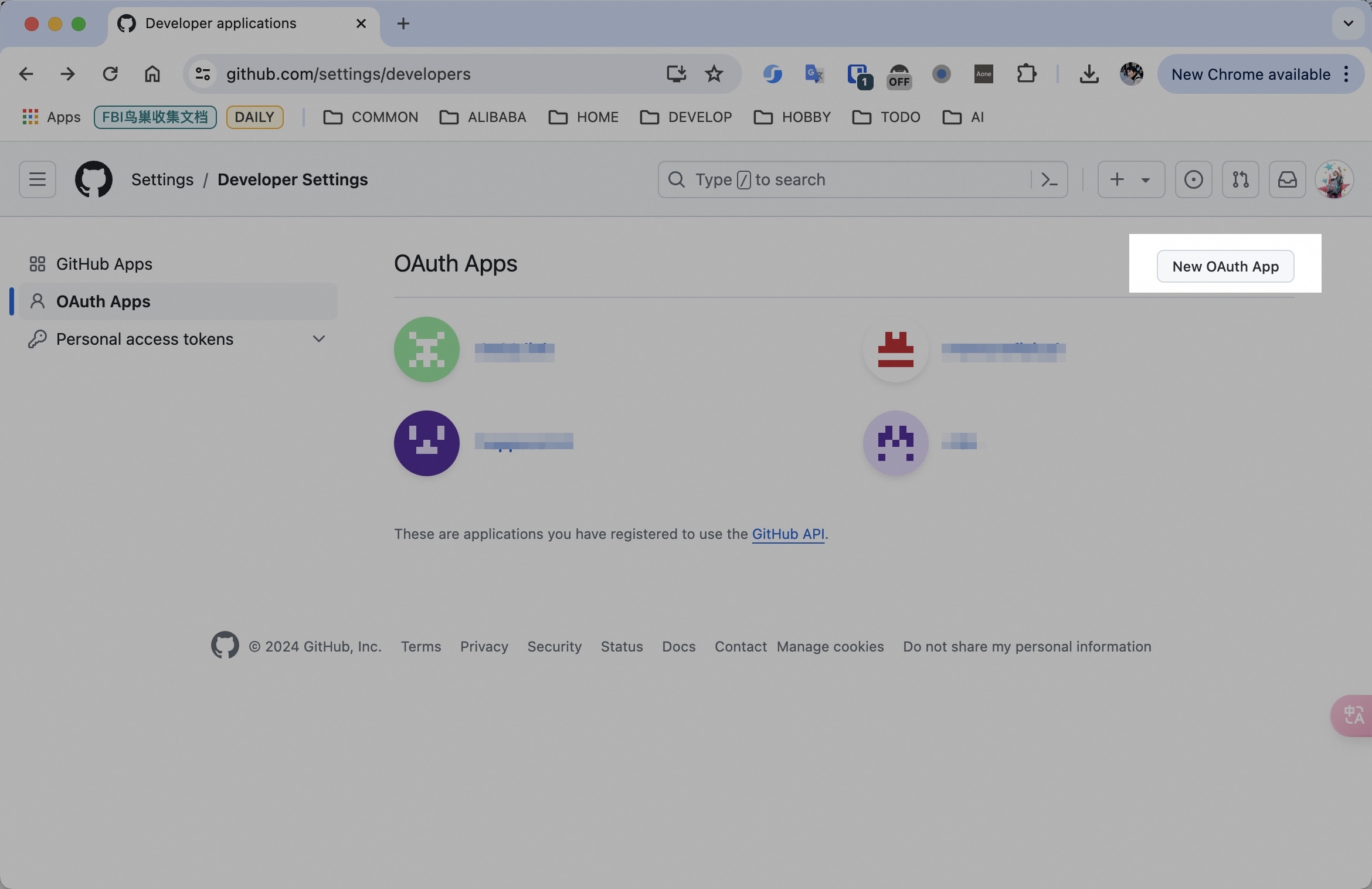
选择左侧 OAuth Apps 菜单,点击右侧 New OAuth App 新建一个 OAuth 应用
sso_github_3

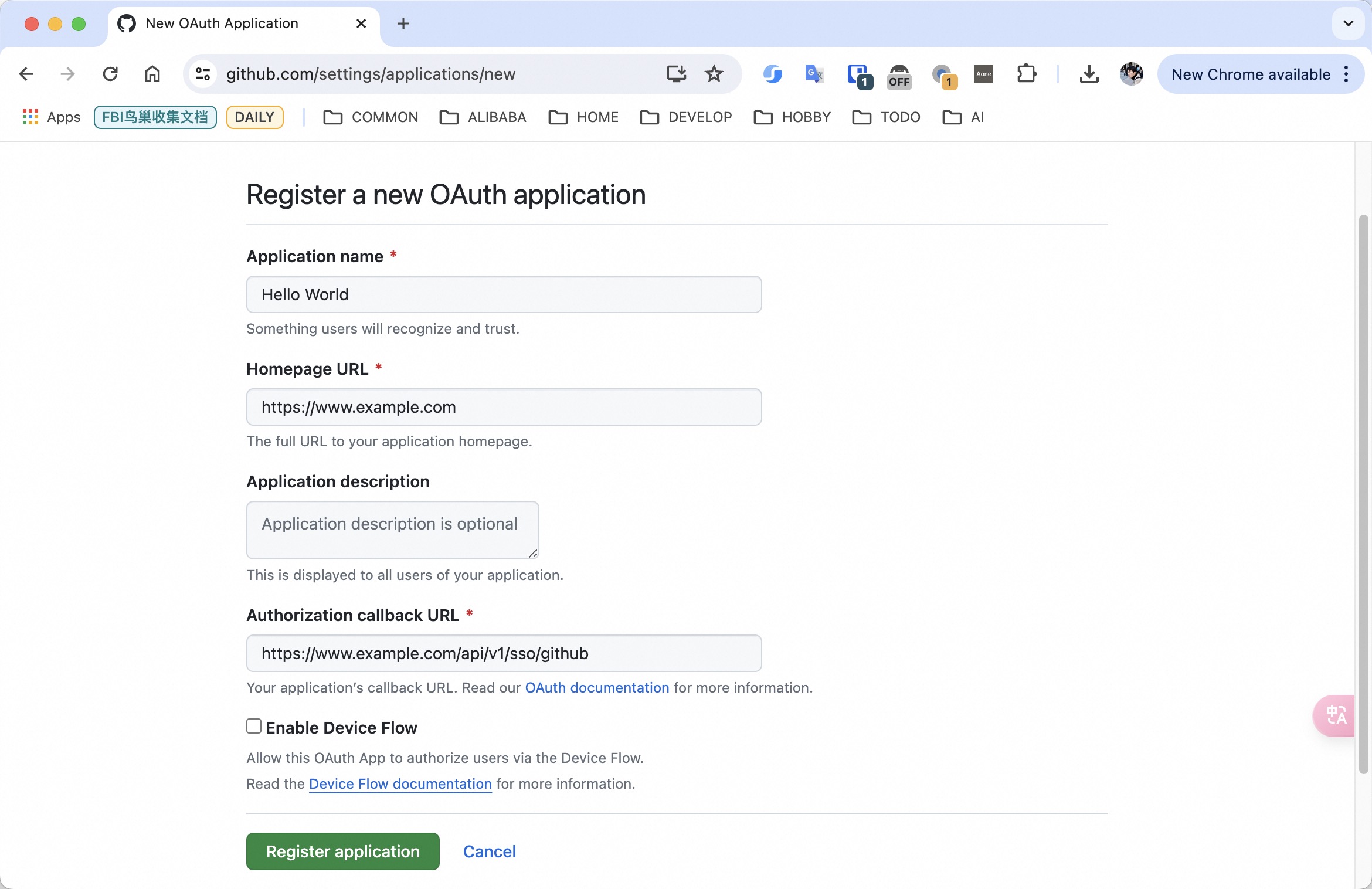
输入 Application name,和 Homepage URL 主页地址,Authorization callback URL 授权的回调地址,正常回调地址的路径根据自己的应用决定,这里的 /api/v1/sso/github 只是一个例子,最后点击 Register application 注册应用
sso_github_4

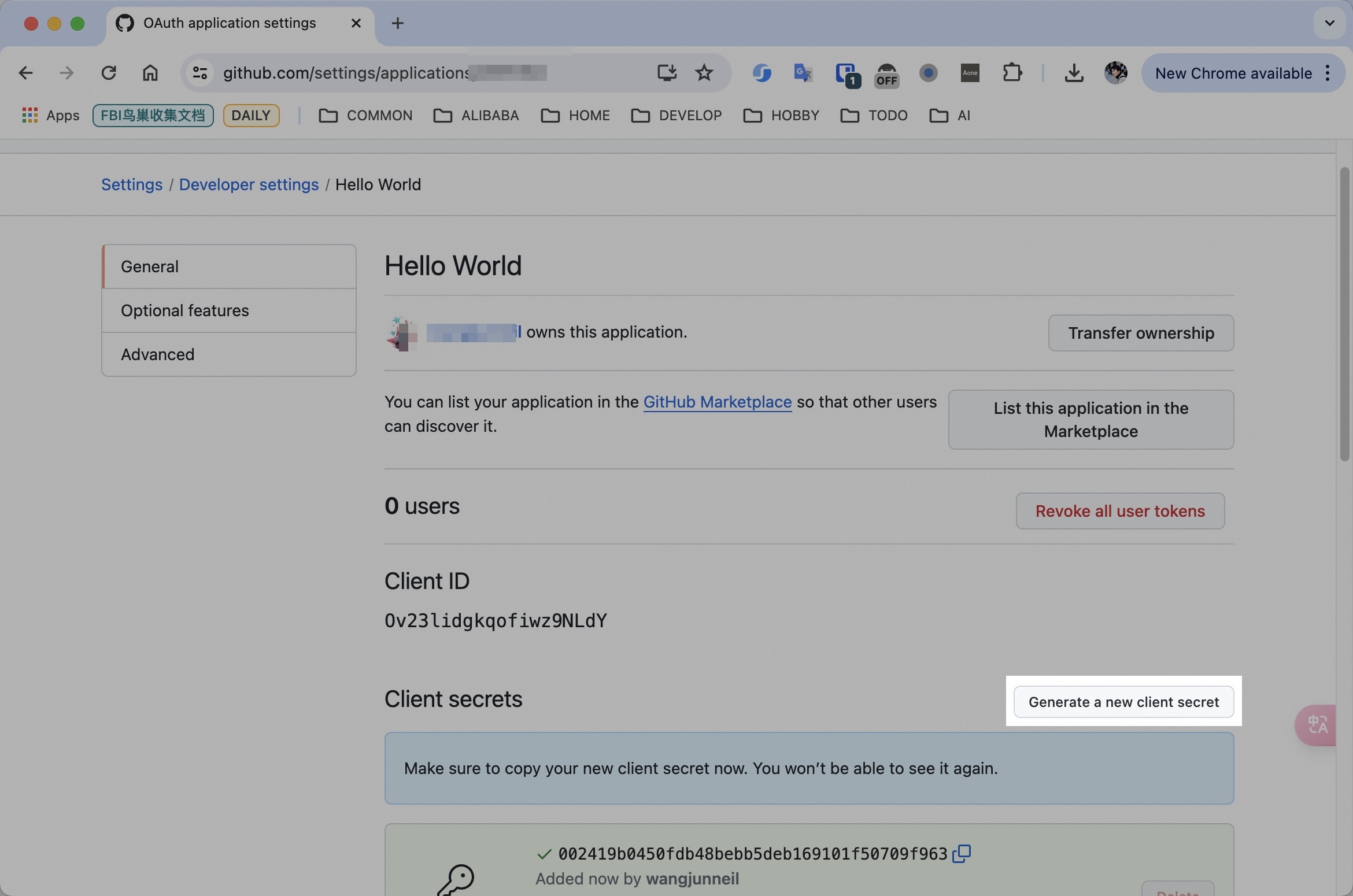
注册完成后会跳转到 OAuth app 的详情页面,点击 Generate a new client secret 生成一个客户端密钥,此时已经完整的获取了 CLient IDClient secrets

sso_github_5

Google

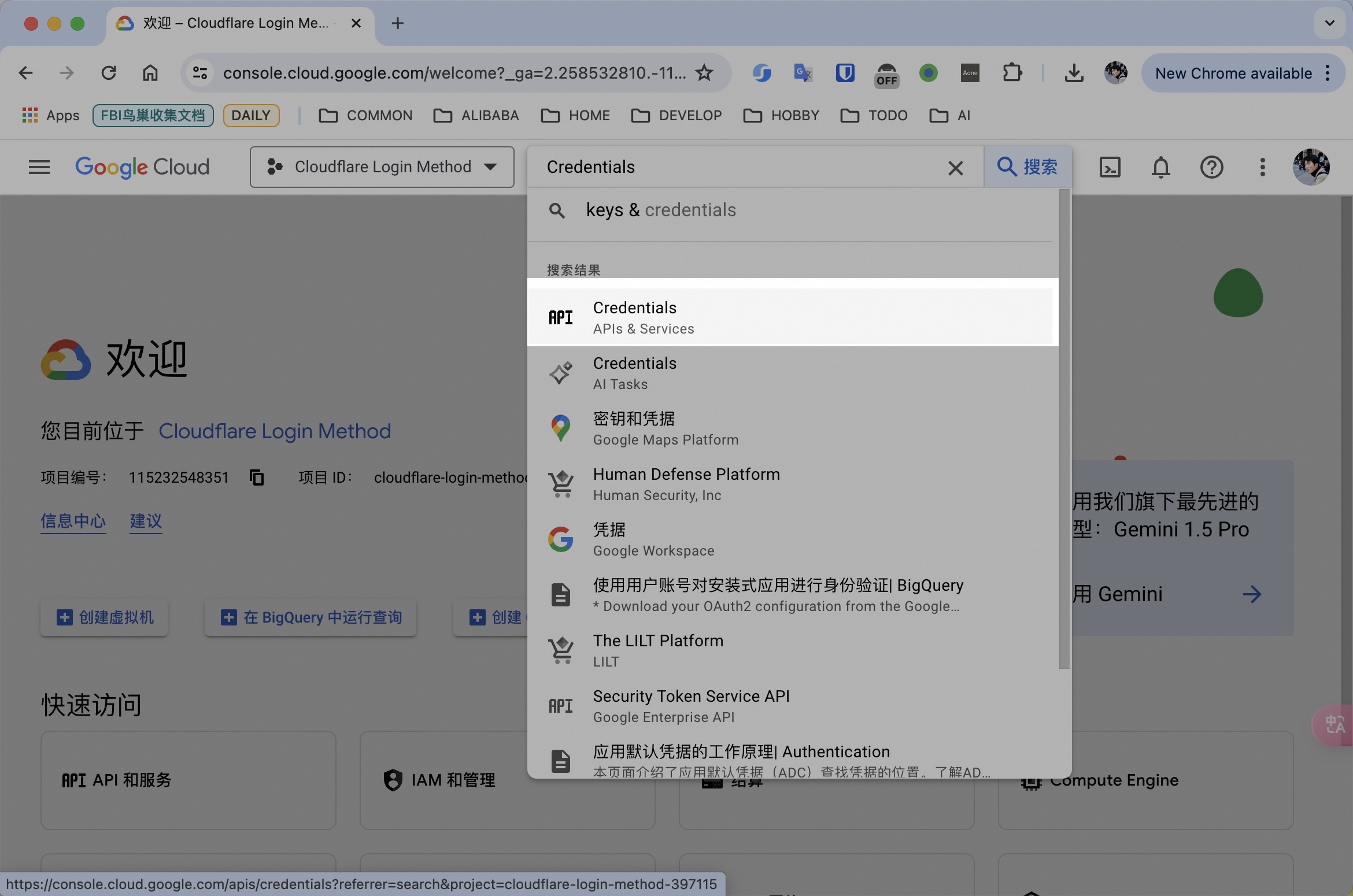
进入 Google Cloud 控制台页面,在上面搜索框搜索 Credentials 关键字,选择 Credentials
sso_google_1

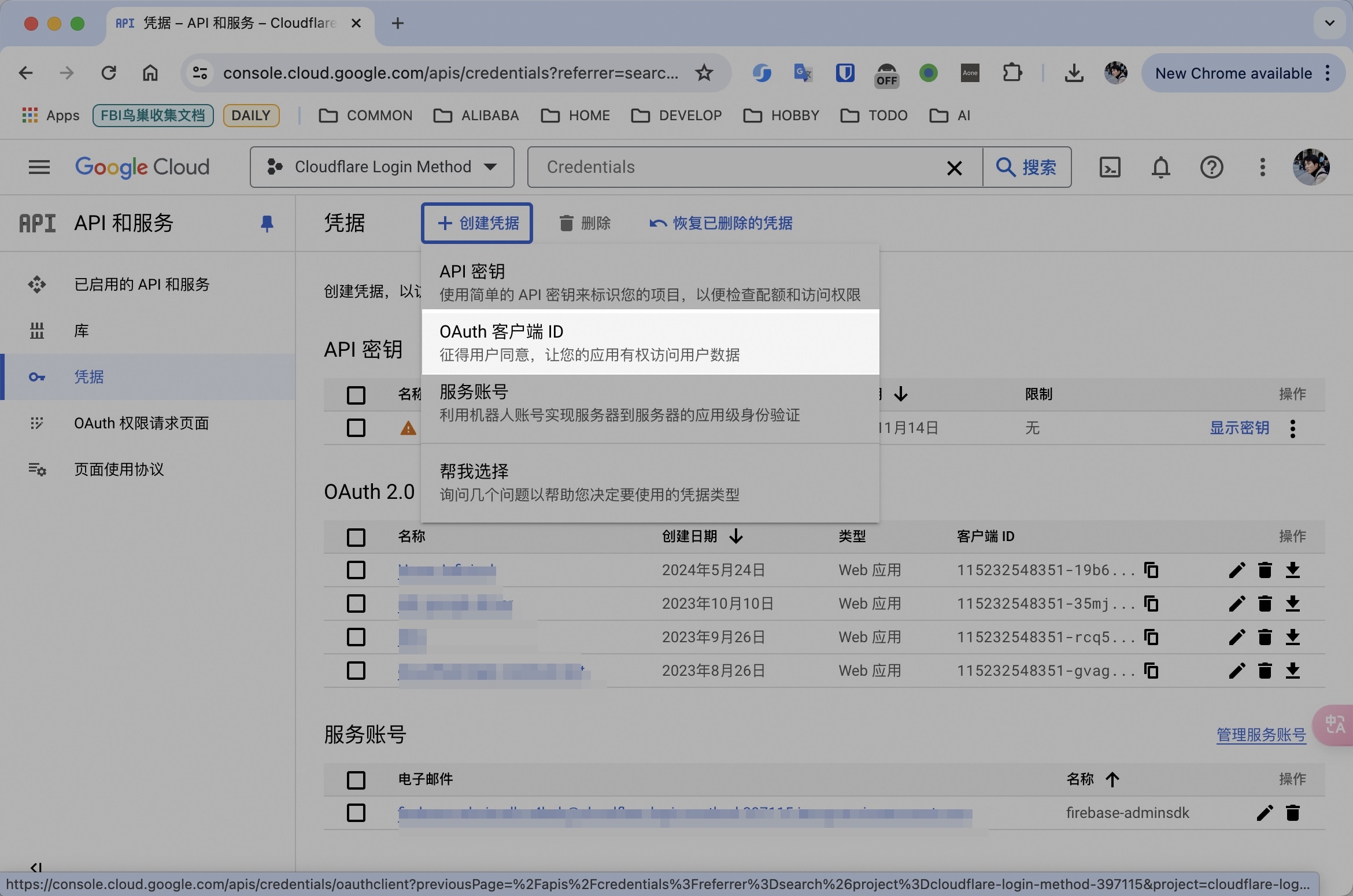
点击 创建凭据 - OAuth 客户端 ID,跳转到下一页面

sso_google_2

应用类型选择 Web应用,输入 名称,在 已获授权的重定向URI 中填入你的回调授权地址,如我的 https://www.example.com/api/v1/sso/google,最后点击 创建 按钮
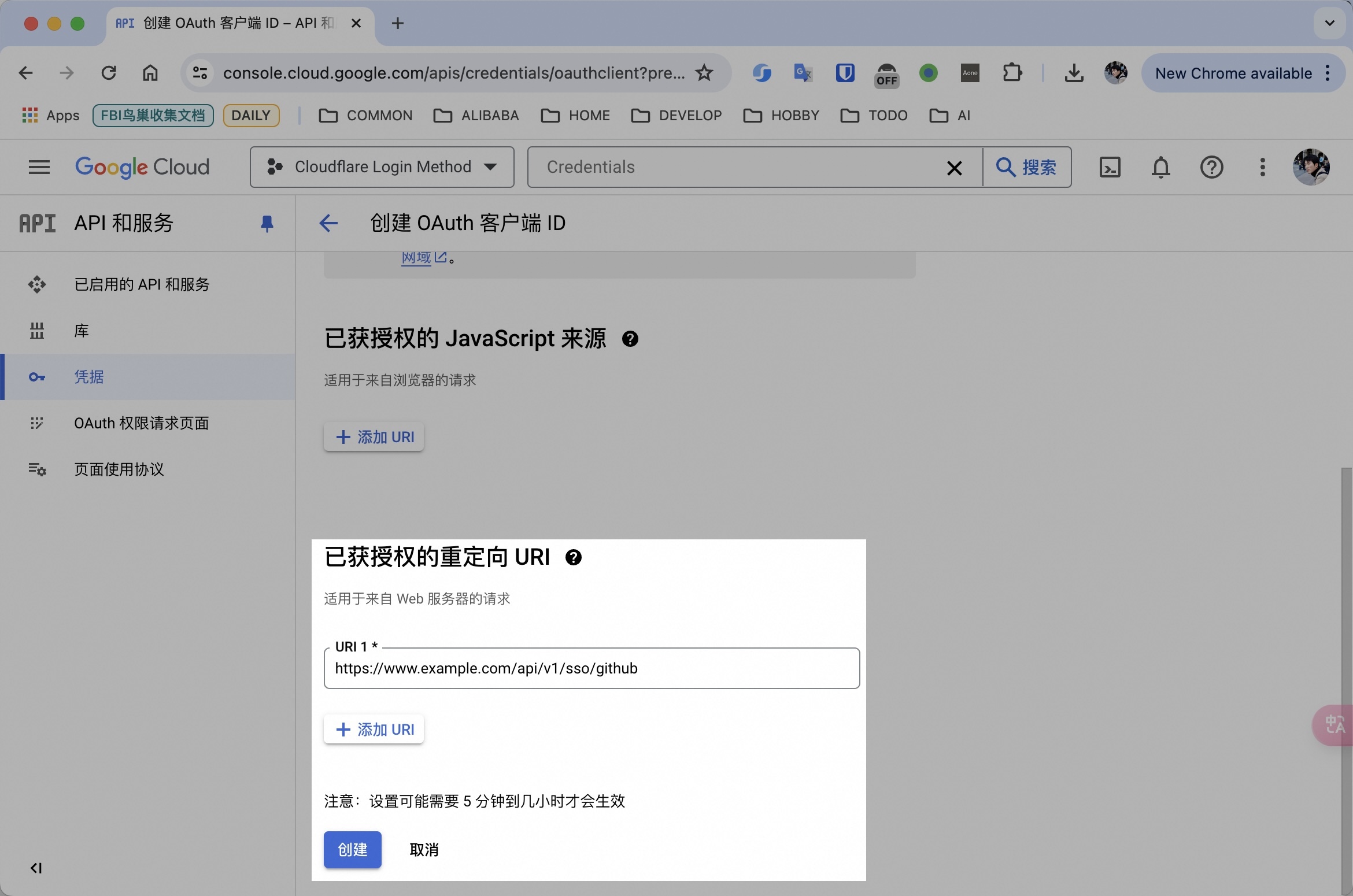
sso_google_3

创建完成后,跳转到下一页会弹出 Client ID 和 Client Secrets
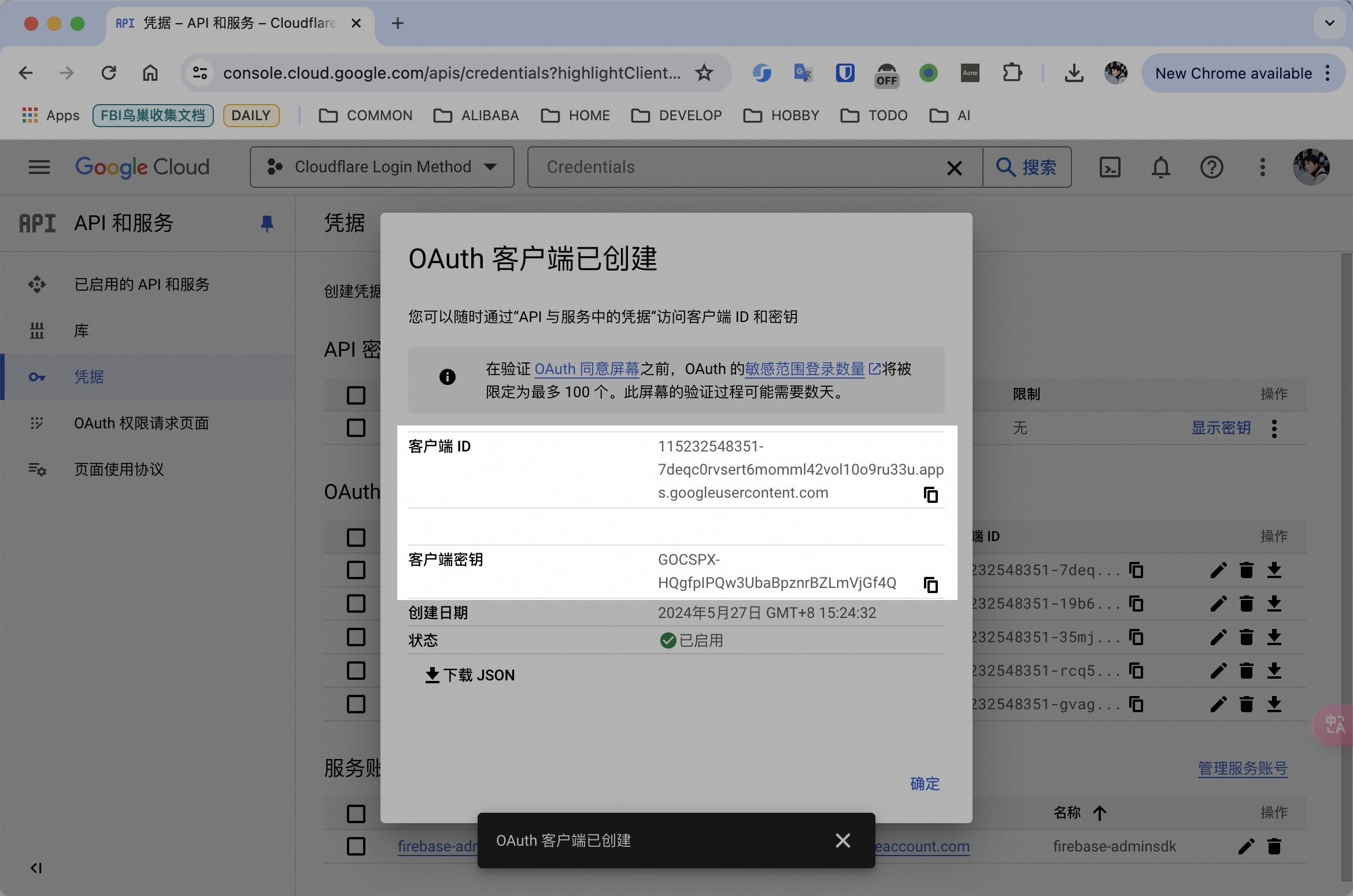
sso_google_4

Gitlab

进入 Gitlab 首页,点击左侧头像,选择 Edit profile 菜单
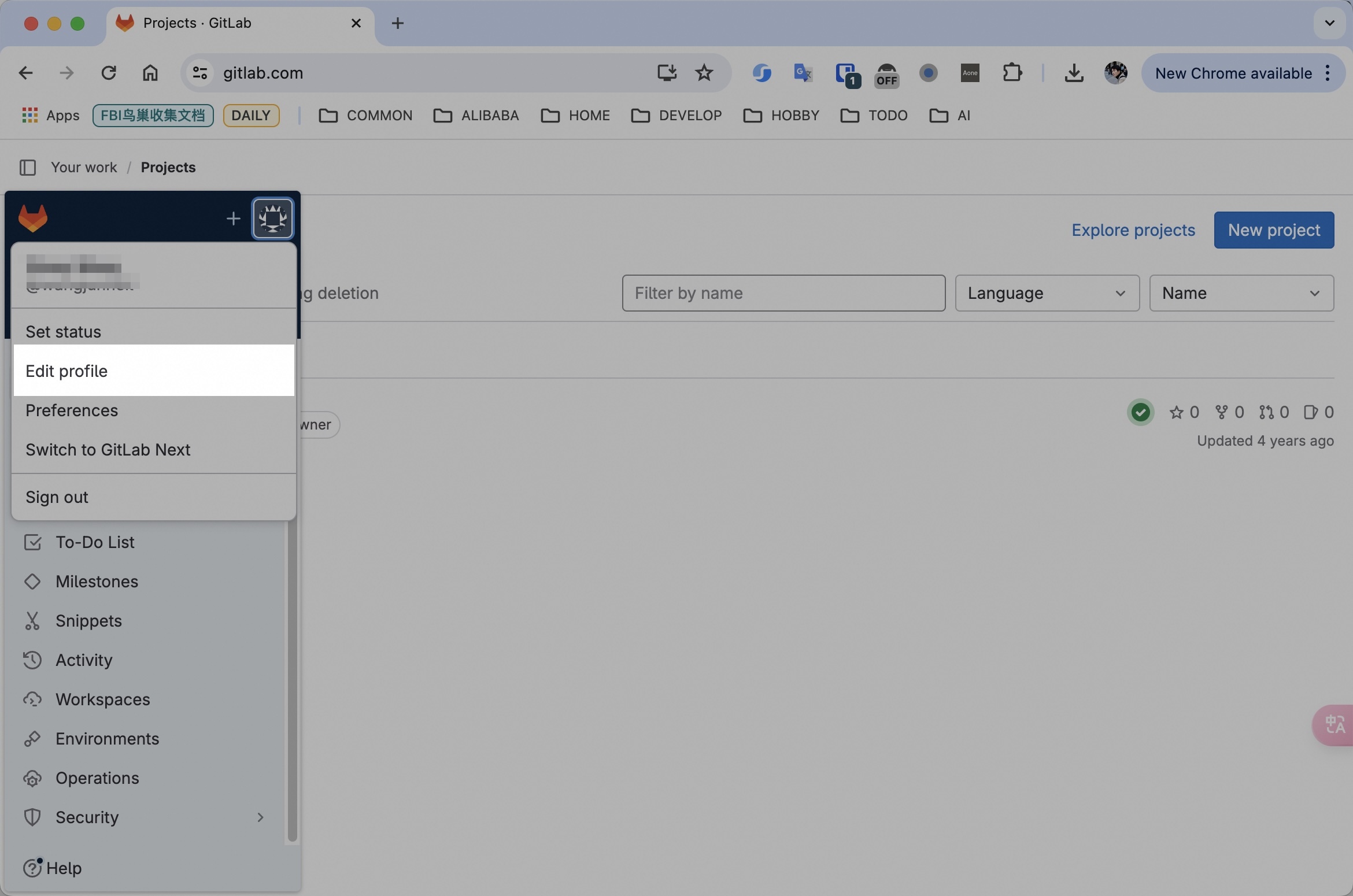
sso_gitlab_1

将页面拉到最下面,点击左侧 Applications 菜单,进入应用列表页面,点击右侧 Add new application 创建一个新应用
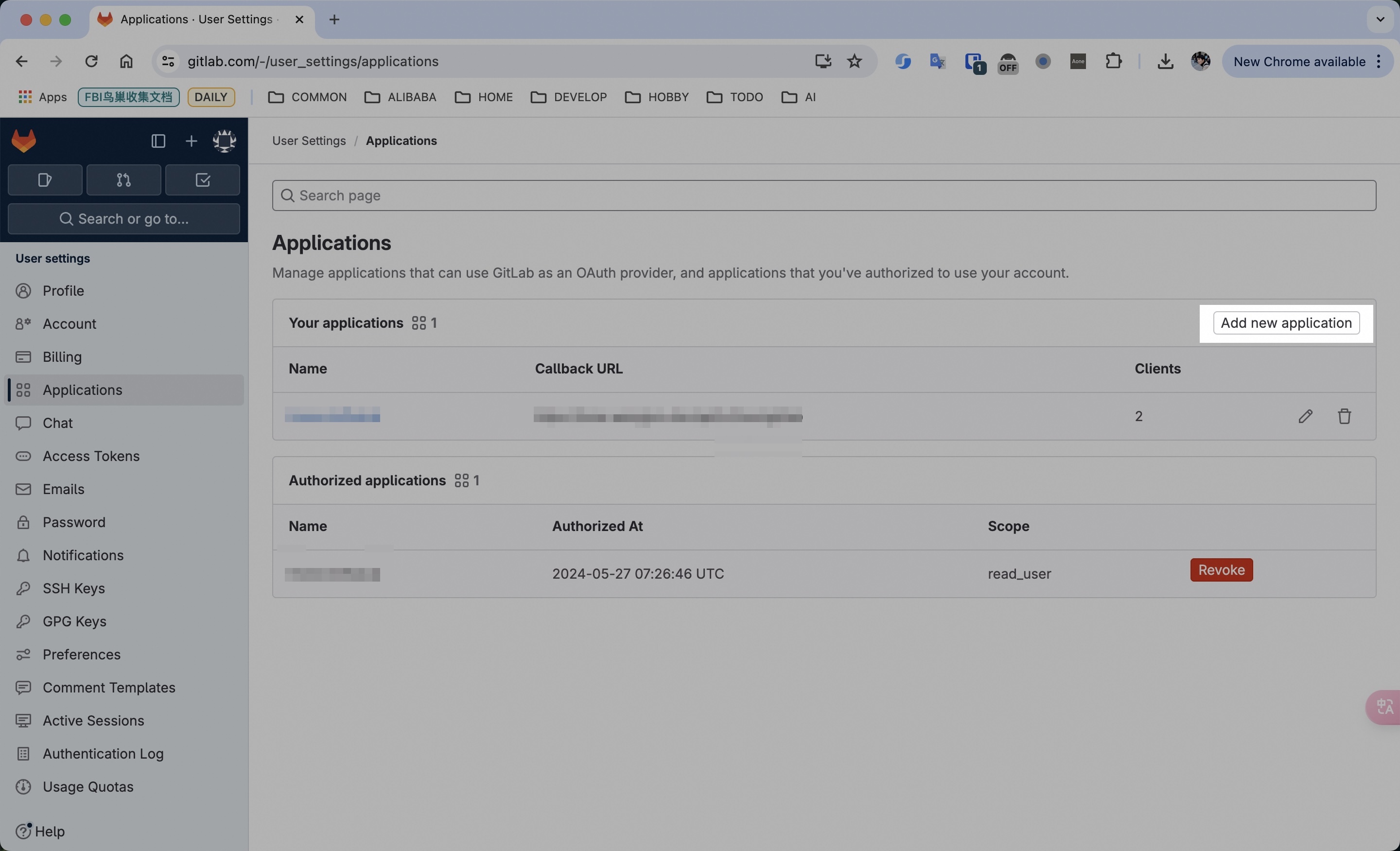
sso_gitlab_2

输入应用的名称 Name,重定向地址 Redirect URI,在 Scopes 里选中 read_user,最后点击 Save application 创建应用
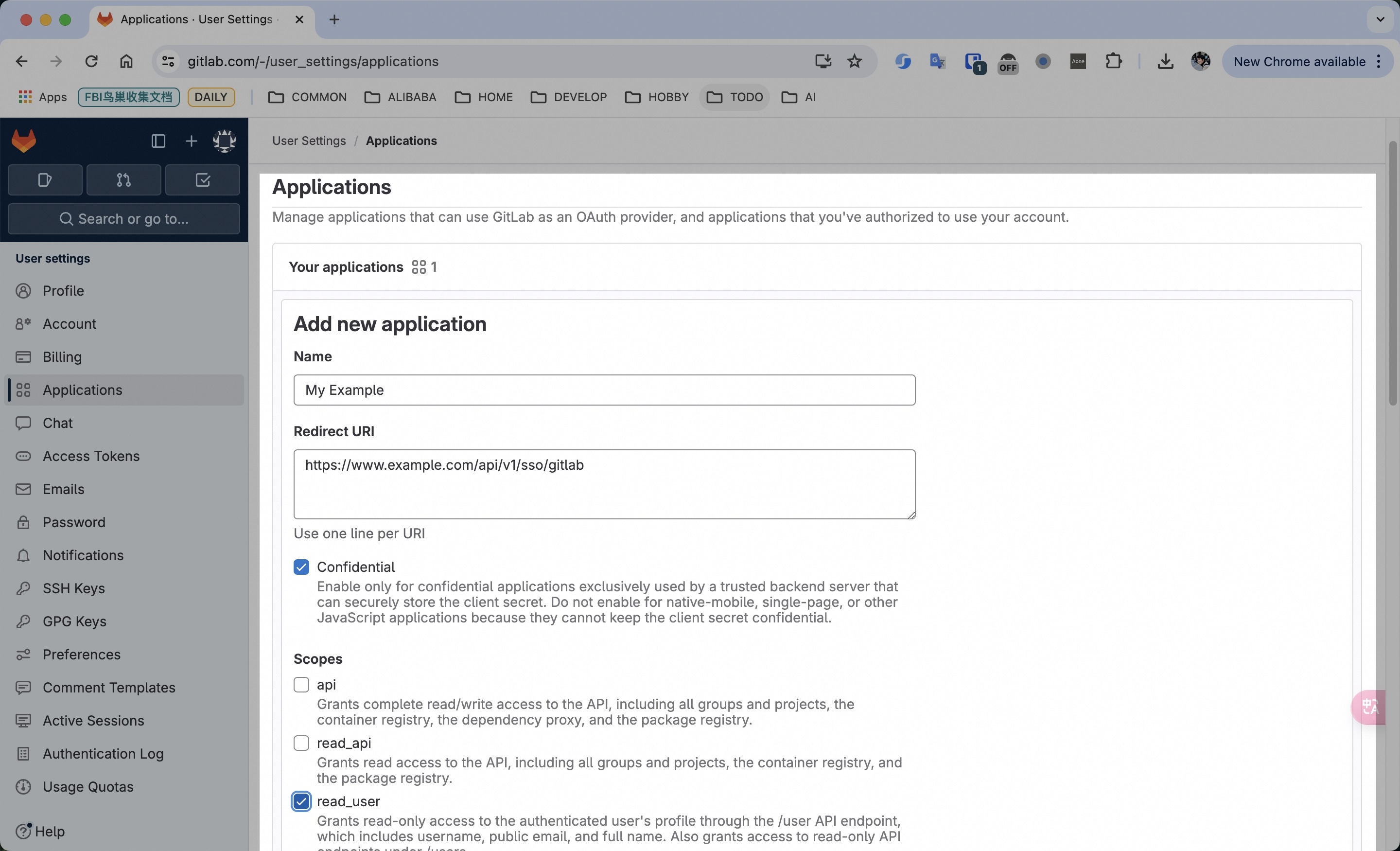
sso_gitlab_3

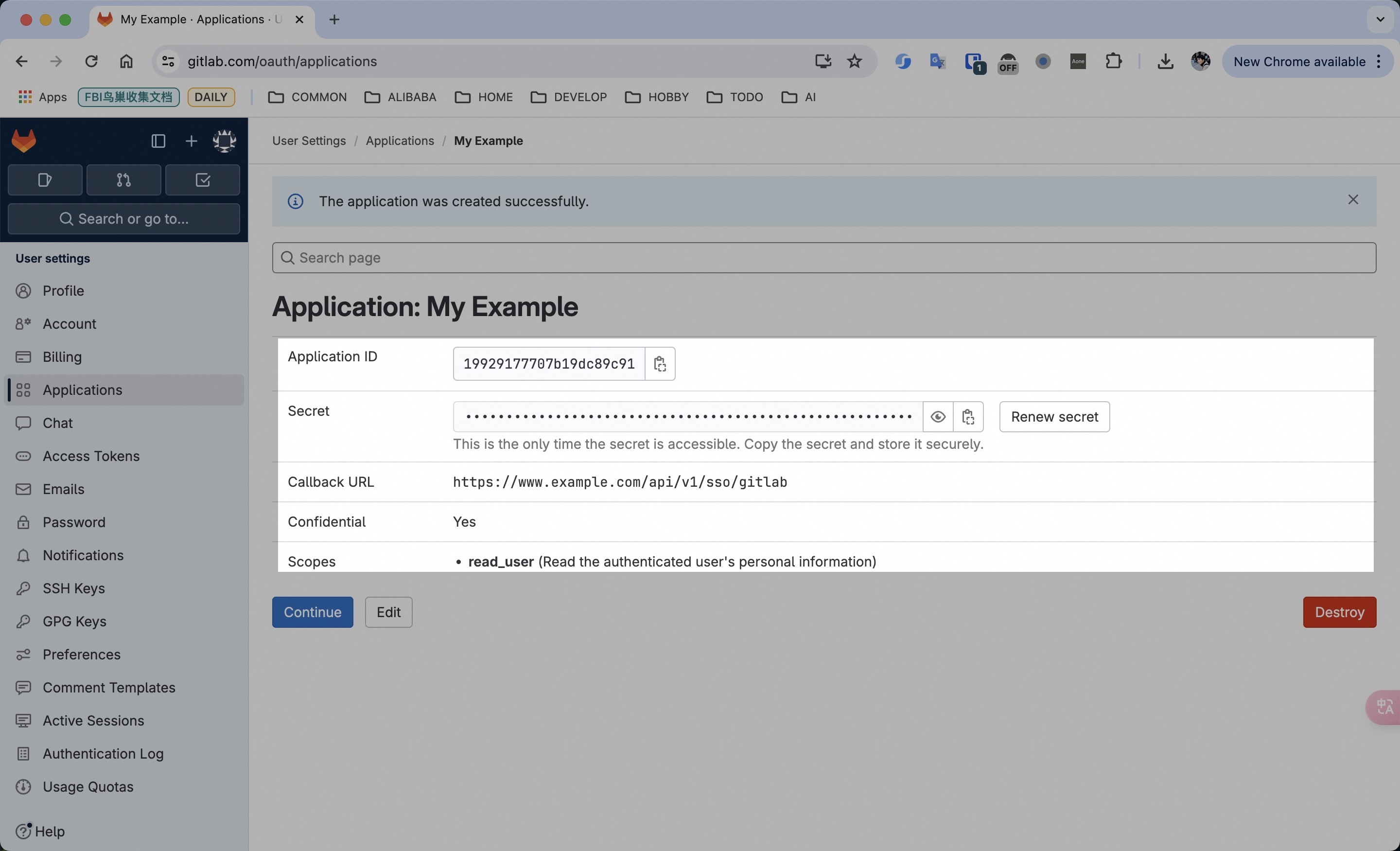
创建完成后,在下一个页面就可以看到生成的 Client ID (Application ID)Client Secret (Secret)

sso_gitlab_4

2024年5月6日星期一

AI故障排除:Failed to initialize NVML: Driver/library version mismatch

nvidia-gpu

故障描述

在使用 GPU 开发和训练AI程序时,可能会遇到这样的问题,nvidia-smi 命令识别 GPU 昨天好好的,今天就突然出错了

$ nvidia-smi
Failed to initialize NVML: Driver/library version mismatch

这个问题的原因是 NVIDIA 驱动库的版本与系统内核模块不一致。要修复这个问题,需先删除当前的 nvidia 驱动程序,并重新安装正确的 NVIDIA 驱动程序版本就可以解决。

修复步骤

检查内核版本

检查显卡驱动程序使用的内核版本

$ cat /proc/driver/nvidia/version
NVRM version: NVIDIA UNIX x86_64 Kernel Module  535.171.04  Tue Mar 19 20:30:00 UTC 2024
GCC version:  gcc version 11.2.0 (Ubuntu 11.2.0-19ubuntu1)

NVRM版本内核模块为 535.171.04,系统内核为22.04

删除 NVIDIA 驱动

运行以下命令,删除包括 nvidia-common 在内的所有 NVIDIA 软件包。

$ sudo apt purge nvidia-* 
$ sudo apt purge libnvidia-*

执行完毕后,在使用以下命令检查是否还有遗留

$ dpkg -l | grep -i nvidia

查找可用的驱动版本

使用Ubuntu自带的驱动管理工具 ubuntu-drivers devices 来查询当前版本Ubuntu推荐的驱动。

$ ubuntu-drivers devices
== /sys/devices/pci0000:00/0000:00:09.0 ==
modalias : pci:v000010DEd00001EB8sv000010DEsd000012A2bc03sc02i00
vendor   : NVIDIA Corporation
model    : TU104GL [Tesla T4]
driver   : nvidia-driver-418-server - distro non-free
driver   : nvidia-driver-470 - distro non-free
driver   : nvidia-driver-470-server - distro non-free
driver   : nvidia-driver-535 - distro non-free recommended
driver   : nvidia-driver-545 - distro non-free
driver   : nvidia-driver-535-server - distro non-free
driver   : nvidia-driver-450-server - distro non-free
driver   : xserver-xorg-video-nouveau - distro free builtin

输出结果如上,一行中出现了“recommended”二字,说明系统推荐了这个驱动,即nvidia-driver-535。

安装正确的驱动程序

要安装推荐的驱动程序,请运行以下命令。

$ sudo apt install nvidia-driver-535

另外,您还可以执行以下命令来自动安装推荐版本的驱动程序。此时,机器上会自动安装上述推荐版本的驱动程序。

$ sudo ubuntu-drivers autoinstall

重新启动系统

重新启动计算机以使更改生效。

$ sudo reboot

验证问题是否修复

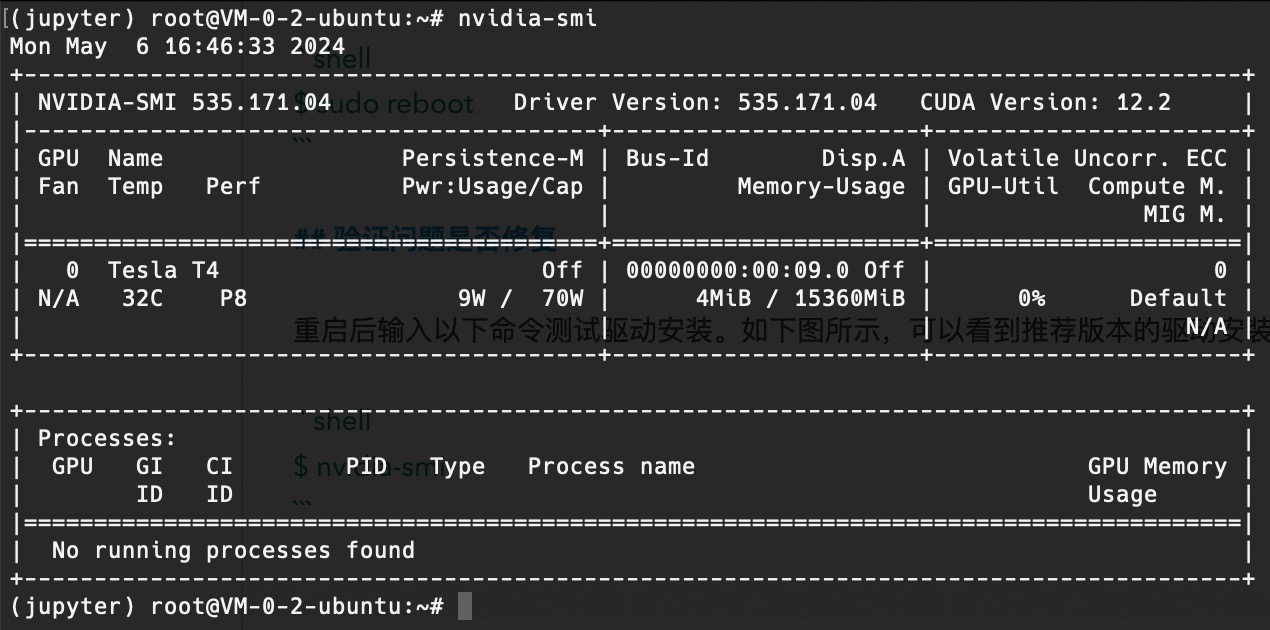
重启后输入以下命令测试驱动安装。如下图所示,可以看到推荐版本的驱动安装成功。

$ nvidia-smi

nvidia-smi

2024年4月17日星期三

字幕生成新招 如何将 OpenAI Whisper 应用于视频字幕制作

上一篇文章 <<走进 OpenAI Whisper 开源语音识别技术>> 介绍了如何使用 whisper 做音频识别,同时可以生成 音轨文件,本章将介绍如何使用生成的 音轨文件 做视频字幕。

1. 准备

2. 使用 FFmpeg 与 SRT 文件做视频烧录

先看一下 srt 文件内容,可以发现是标准的音轨文件,段、时间与内容

1
00:00:00,000 --> 00:00:03,840
you know, meeting with startups and there's not a startup right now out there that is not applying

2
00:00:03,840 --> 00:00:09,200
these AI generative models, these large language models to every interesting problem of the sun.

使用如下 FFmpeg 命令将原视频与 srt 文件烧录到一起

$ ffmpeg -i 9s.mp4 -vf "subtitles=9s.srt" -c:v libx264 -preset medium -c:a copy output.mp4

最后得到带字幕的视频,如下:

注意,上面的是烧录操作,意味着字幕添加到视频中后,字幕就改不了了,除非重新操作

3. 使用播放器VLC加载VTT文件

视频文件与字幕文件分离,可以随时更改字幕文件。这里不局限于使用 VLC 播放器,大部分播放器都支持加载字幕文件。

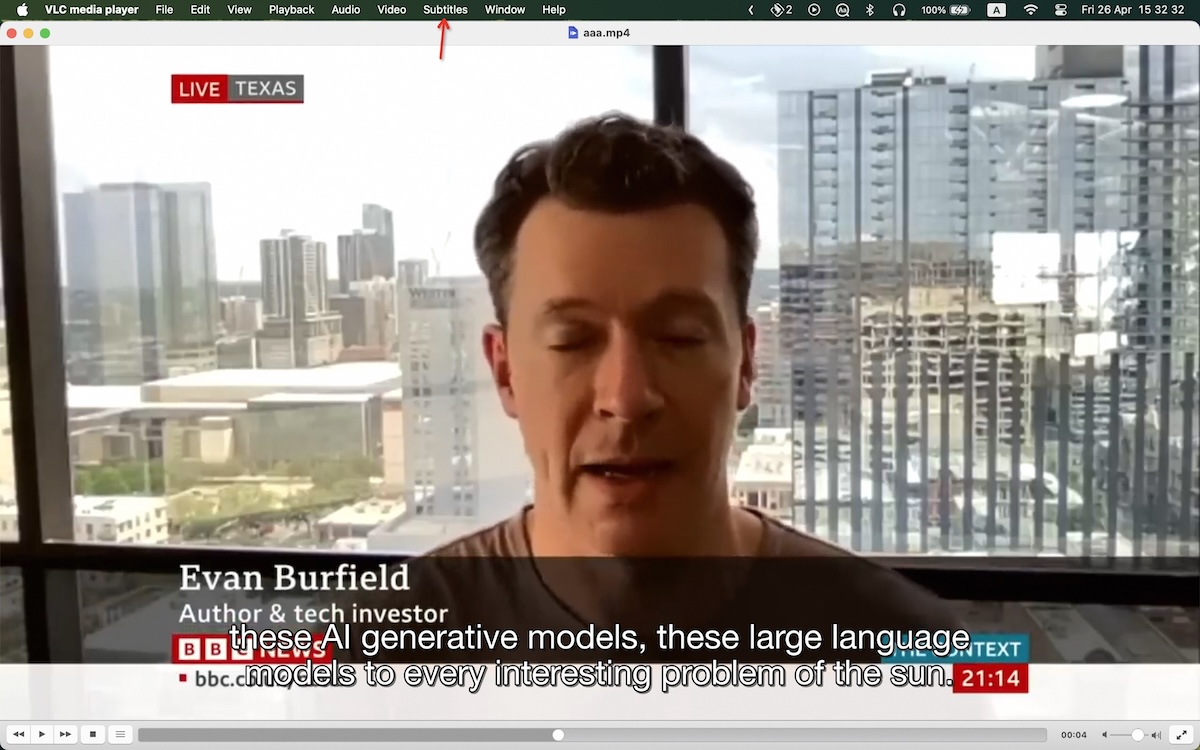
如果字幕文件与视频文件在同一目录,且名称一样,后缀不一样,如 9s.mp4 与 9s.vtt,播放器会自动加载字幕,srt 文件也适用。

手动加载字幕的前提是视频与字幕文件名称不一样,或者不在同一位置,此时需要手动加载。

20240426153303

4. 结论

尽管有很多成熟的产品可以实现视频字幕,大部分视频编辑软件可以实现更为强大的能力,这里纯属个人好奇使用,不做他论。

走进 OpenAI Whisper 开源语音识别技术

openai-whisper.webp

OpenAI 在 GitHub 上发布的 Whisper 是一个自动语音识别(ASR)系统。Whisper 是一个端到端的深度学习模型,它对音频片段进行处理,并预测对应的文本输出。

Whisper 个人觉得是目前免费做语音识别最好的系统,使用它的理由:

  1. 免费,开放源代码,意味着可以自由使用,包括商业化。
  2. 在数据训练的大模型基础上,识别任务上变现出色,背景噪音的情况下,也有稳定的表现。
  3. 语言识别模型可自由选择下载,意味着可以离线使用,只要你的机器硬件足够高,识别速度是非常快的。
  4. 多语言能力以及翻译能力,支持多种语言的音频,同时也支持翻译成英文,目前仅支持英文
  5. 可以作为命令行工具使用,也提供相关的 python 接口可供编程的能力

下面介绍安装和基本使用方法

安装

$ pip install git+https://github.com/openai/whisper.git
$ sudo apt update && sudo apt install ffmpeg

这里安装了 whisper 的 python 库,同时也需要安装 ffmpeg,因为 whisper 在处理音频文件时,会用到 ffmpeg 来进行音频解码和转码。

使用

Whisper 安装好后,提供了两种使用方式,即 终端使用 和 编程使用。

这里准备了一个音频素材,从 youtube 下载了一段 bbc 的视频,使用 ffmpeg 做了音频提取得到了一个 9秒的音频片段。

关于如何使用 ffmpeg 提取音频,参考文章 音视频处理工具 FFmpeg 的 TOP 10 常用场景

视频链接 ????
音频链接 ????

编程使用

这里使用 medium 模型,模型大小不到2G,初次使用会下载此模型,下载的路径是 ~/.cache/whisper

import whisper

model = whisper.load_model("medium")
result = model.transcribe("dataset/9s.wav")
print(result["text"])
 You know, meeting with startups and there's not a startup right now out there that is not applying these AI Generative models these large language models to every interesting problem of the sun

这里只是简单输出语音识别后的文字,更多的API,如生成不同格式的文本,见官方文档

终端使用

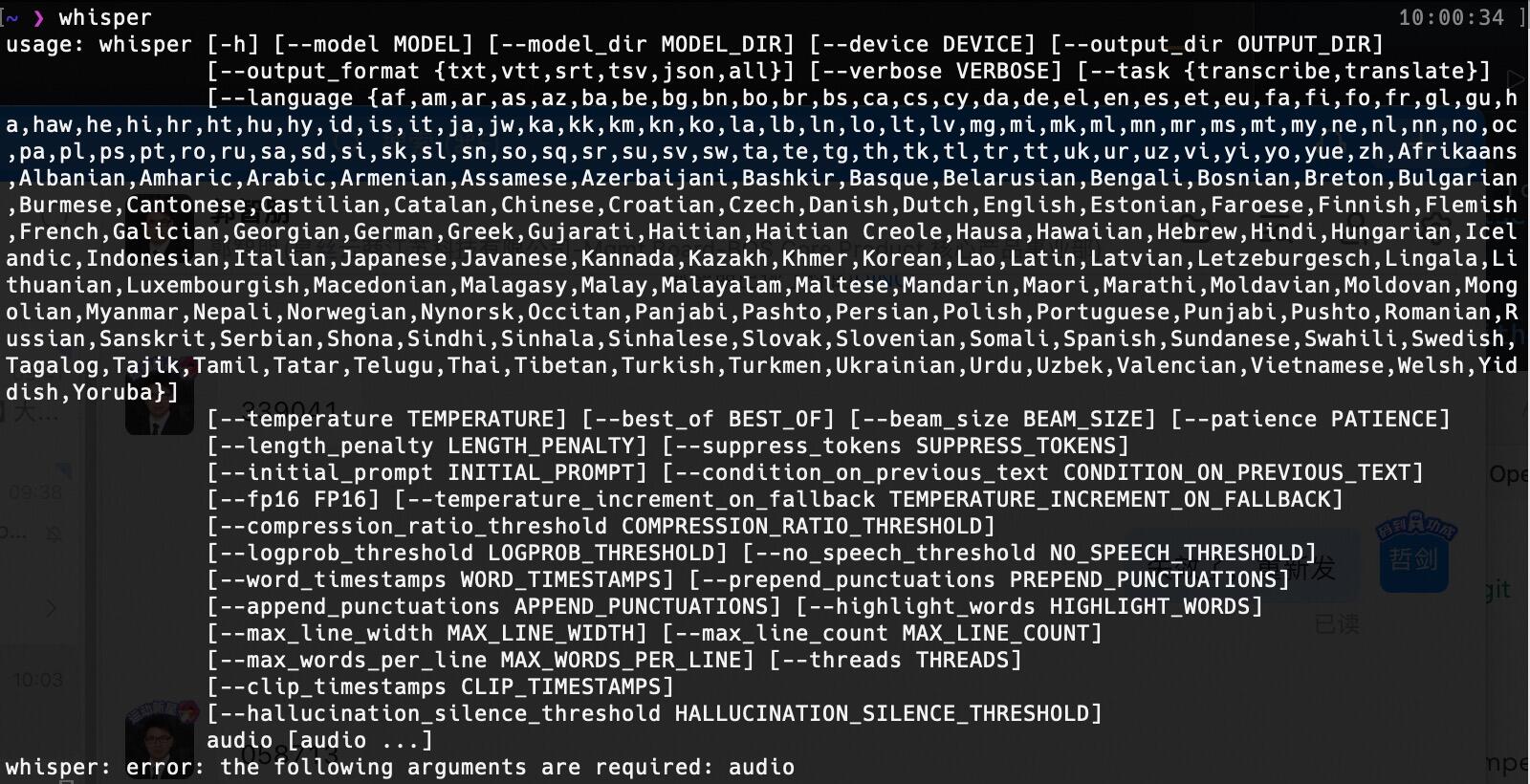
whisper-help.webp

语音转文本

# 使用 medium 模型识别音频,生成 json、srt、tsv、txt、vtt 文件
whisper --model medium dataset/9s.wav

上面的命令会将识别的音频输出到控制台,同时生成带时间刻度的5个文本文件,当然也可根据自己的需求指定要生成的文件格式。

  • 9s.json json格式的文本
  • 9s.srt 文本文件格式,用于存储视频文件的字幕信息
  • 9s.tsv 用于存储表格数据,类似于 CSV
  • 9s.txt 简单文本
  • 9s.vtt 文本文件格式,用于存储视频文件的字幕信息

语音转文本(翻译)

# 带翻译功能,但目前只能讲目标语言翻译到"英文"
whisper --model medium dataset/9s.wav --task translate

结论

OpenAI Whisper 可以说应该是目前最好的 ASR,基于已训练的模型可以自动识别语音,同时支持翻译能力。如果产品级使用,还需要解决模型加载速度以及RT时长的问题。

Reference

如何使用 Python rich 库让你的终端输出更加丰富多彩

python_rich.webp

Python 的 rich 库是一个用于在终端中创建富文本和美观格式的库。它可以用来打印彩色文本、表格、进度条等,使得命令行界面更加生动和用户友好。

以下是如何安装和使用 rich 库的一些基础示例。

1. 使用 pip 安装

$ pip install rich

确保你的 Python 版本至少是 3.6.1,这是 rich 库所要求的最低版本

2. 基本使用

下面列出基本常规的使用案例,rich 功能不局限于此,更多如渲染 markdowntree 或 输出代码语法高亮等功能,可参考 官方文档

2.1. 打印彩色文本

from rich import print

print("[bold red]Hello[/bold red], [green]World![/green]")

python_rich_color_text.webp

这个功能类似于 shell 中定义颜色文本输出,可参看 Shell技巧#终端使用色彩字体

2.2. 创建表格

酷炫的功能,终端可以使用表格展示数据,实用性很强

from rich.table import Table
from rich.console import Console

console = Console()

table = Table(show_header=True, header_style="bold blue")
table.add_column("Date", style="dim", width=12)
table.add_column("Title")
table.add_column("Production Budget", justify="right")
table.add_column("Box Office", justify="right")

table.add_row("Dec 20, 2019", "Star Wars: The Rise of Skywalker", "$275,000,000", "$375,126,118")
table.add_row("May 25, 2018", "[red]Solo[/red]: A Star Wars Story", "$275,000,000", "$393,151,347")
table.add_row("Dec 15, 2017", "Star Wars Ep. VIII: The Last Jedi", "$262,000,000", "$1,332,539,889")

console.print(table)

python_rich_table.webp

2.3. 进度条示例

from rich.progress import Progress
import time

with Progress() as progress:
    task1 = progress.add_task("[red]Downloading...", total=1000)
    task2 = progress.add_task("[green]Processing...", total=1000)
    task3 = progress.add_task("[cyan]Cooking...", total=1000)

    while not progress.finished:
        progress.update(task1, advance=5)
        progress.update(task2, advance=3)
        progress.update(task3, advance=9)
        time.sleep(0.02)  # 代表实际工作的代码

python_rich_progress.gif

2.4. 使用日志记录

from rich.logging import RichHandler
import logging

# 配置日志记录
logging.basicConfig(
    level="NOTSET",
    format="%(message)s",
    datefmt="[%X]",
    handlers=[RichHandler()]
)

logger = logging.getLogger("rich")

logger.info("这是一条信息日志")
logger.warning("警告!存在潜在问题")
logger.error("这是一条错误日志")

python_rich_log.webp

3. Rich cli

Rich 从 python 库引申了终端的 rich-cli 工具,安装(brew install rich)好可以直接在 shell 终端使用,几个比较使用的功能

$ rich README.md
$ rich data.json
$ rich notebook.ipynb
$ rich loop.py

Reference

2024年3月28日星期四

图片处理工具 ImageMagic 的 TOP 10 实用场景

imagemagic

ImageMagick 是一个功能丰富的命令行工具,它允许用户创建、编辑、合成和转换数字图像。它能够处理各种格式的图像,包括常见的JPEG、PNG、GIF、TIFF以及许多其他格式。此外,ImageMagick提供了强大的API,可供各种编程语言使用,使其成为自动化图像处理任务的理想选择。

请注意,从ImageMagick 7开始,convert命令已经被magick命令所替代。在新版本中,您可以通过直接使用magick命令来代替convert

1. 图像格式转换

对于 png、jpg 图片格式因为大小的问题而不利于网络传输,转成 webp 格式,调整下质量,去除元数据可以大大减少其体积

# png 转 webp,-strip 删除元数据,调整图像质量
$ magick input.png -strip -quality 80 output.webp

2. 调整图像大小

将图像的大小调整为800x600像素

$ magick input.jpg -resize 800x600 output.jpg

3. 裁剪图像

从原图中裁剪出300x300像素的区域,起始点为(100,100)

$ magick input.jpg -crop 300x300+100+100 output.jpg

4. 旋转图像

将图像顺时针旋转90度

$ magick input.jpg -rotate 90 output.jpg

5. 添加文字水印

在图像上添加文字水印

$ magick input.jpg -font Arial -pointsize 20 -draw "text 10,20 'Watermark'" output.jpg

6. 调整图像质量

调整JPEG图像的质量至75%

$ magick input.jpg -quality 75 output.jpg

7. 合并图像

# 水平合并两张图像
$ magick image1.jpg image2.jpg +append output.jpg
# 垂直合并两张图像
$ magick image1.jpg image2.jpg -append output.jpg

8. 色彩调整

提高图像的亮度

$ magick input.jpg -modulate 110,100,100 output.jpg

9. 创建GIF动画

从多张图像创建GIF动画

$ magick -delay 20 -loop 0 image1.jpg image2.jpg image3.jpg output.gif

10. 图像模糊

对图像应用高斯模糊效果

$ magick input.jpg -blur 0x4 output.jpg

总结

因为比较懒,同时也比较喜欢极客的做事方式,能不安装的软件就安装,用一条命令解决的事情,为什么要安装 GUI 界面程序完成。熟悉命令使用方式的同时,也能理解 ImageMagic 能做什么,生产型应用的集成使用 ImageMagic 能完成什么。

2024年3月27日星期三

音视频处理工具 FFmpeg 的 TOP 10 常用场景

2000px-FFmpeg_Logo
FFmpeg 是一个开源的多媒体框架,它包含了一系列用于处理视频、音频和其他多媒体文件和流的库和工具。在LGPL或GPL许可下发布,可被用于个人和商业项目中。

FFmpeg能够处理几乎所有的视频和音频格式,它支持转换格式、编解码、录制、流媒体处理等功能。FFmpeg被广泛用于视频转换和流媒体解决方案中,如在线视频平台、转码服务以及个人视频处理等场景。

下面将以终端命令的形式介绍 FFmpeg 的常规使用场景,但 FFmpeg 不局限于在终端命令上使用,同时也提供各种编程语言的库,可程序集成调用使用。

ffmpeg 参数很多,下面不纠结解释各个参数的明细说明

1. 格式转换

# 视频转换,avi 转 mp4
$ ffmpeg -i input.avi output.mp4

# 音频转换,mp3 转 wav
$ fffmpeg -i input.mp3 output.wav

# 视频转GIF
$ fffmpeg -i input.mov -r 15 file.gif

2. 提取视频中的音频

$ ffmpeg -i input.mp4 -vn output.mp3

3. 分段裁剪视频

# -ss 哪里开始,-to 哪里结束
$ ffmpeg -i input.mp4 -ss 00:00:10 -to 00:00:20 -c copy output.mp4

4. 视频压缩大小

$ ffmpeg -i input.mp4 -b:v 1M -b:a 128k output.mp4

5. 给视频添加水印

# 使用图片水印,右下角间隔5像素
$ ffmpeg -i input.mp4 -i watermark.png -filter_complex "W-w-5:H-h-5" output.mp4

6. 生成视频缩略图

$ ffmpeg -i input.mp4 -vf "thumbnail,scale=320:180" -frames:v 1 output.jpg

7. 视频分辨率

# 分辨率小于原分辨率,能调大但会模糊
$ ffmpeg -i input.mp4 -s 1280x720 output.mp4

8. 添加字幕到视频

# 这种是字幕烧录到视频的方式,不可还原,即不能提取视频的字幕
$ ffmpeg -i input.mp4 -vf "subtitles=subtitle.srt" -c:v libx264 -preset medium -c:a copy output.mp4

9. 提取某帧为图片

ffmpeg -i input.mp4 -ss 00:00:10 -frames:v 1 output.png

10. 视频分片与重组

视频分片常用于HTTP实时流式传输,因为不需要下载整个视频即可逐段播放,m3u8 文件保存播放的 ts 地址,分片加载,减少了缓冲时间。

10.1. 视频分片

# 将生成 m3u8 文件已经对应的 ts片段文件
$ ffmpeg -i output.mp4 -codec: copy -start_number 0 -hls_time 10 -hls_list_size 0 -f hls output.m3u8

尝试将视频源文件mp4、m3u8以及ts文件放到服务器路径中,使用 http://127.0.0.1:8080/output.m3u8 的方式加载播放

10.2. 分片重组

既然可以将视频分片,能否通过分片的 m3u8 文件,重新合并为视频源文件

$ ffmpeg -i http://127.0.0.1:8080/output.m3u8 -c copy -bsf:a aac_adtstoasc output.mp4

总结

偶尔做一些视频编辑,会用到很多大型视频编辑器,但往往对于短平快的操作,可以直接使用 FFmpeg 完成,接触下来,FFmpeg 功能十分强大,参数众多,可玩性很足。可以结合企业场景,使用编程的方式处理音视频,且大多数产品也是这样做的。

Retrieving Secret Values Using REST Services in Infisical

Infisical is the open source secret management platform that developers use to centralize their application configuration and secrets like...